


Menerima Jasa Pembuatan Website dan blog dengan harga termurah, Kalo mahal kami kembalikan uang anda setelah anda bandingkan dengan harga lain
sebagian contoh produk kami :
website :
http://kiswah.info/
http://www.diklatgurutk.blogspot.com/
http://www.server-it.blogspot.com/
http://online-computerstore.blogspot.com/
harga murah dan kwalitas tejami
info hubungi : brc_obm@yahoo.com
Tampilkan postingan dengan label Blogger. Tampilkan semua postingan
Tampilkan postingan dengan label Blogger. Tampilkan semua postingan
INFO PENTING
Cara Membuat Garis dengan HTML
Anda bisa membuat garis dengan html, yaitu dengan menggunakan elemen tag <hr>. Tag ini tidak mempunyai pasngan. Tag ini mempunyai atribut sebagai berikut :
1. Align, yaitu untuk menentukan letak perataan garis. Nilainya bisa Anda tulis left, right, center.
2. Width, untuk mengatur panjang garis horizontal. Nilai dalam bentuk angka atau persen.
3. Size, untuk mengatur besar baris itu sendiri. Nilai berupa angka.
4. Noshade, untuk menghilangkan bayang – bayang garis. Tanpa nilai.
5. Color, untuk memberikan warna garis. Untuk kode warna html sudah saya bahas di artikel sebelumnya.
Untuk contohnya, <hr size=”3” width=”100%” color”000fff” noshade>. Nah mudah kan? Ada yang ingin menambahkan?
cara membuat Animasi Gif secara online
Gif adalah salah satu format gambar yang populer, sama halnya Jpg dan Png. Namun Animasi gif memiliki kelebihan dari dibanding ekstensi gambar lainnya, karena animasi GIF dapat menampilkan suatu animasi yang bergerak yang dimana animasi tersebut terdiri dari beberapa frame gambar. Animasi GIF ini/File Gif ini pada umumnya sering digunakan sebagai media banner periklanan di halaman web yang dinamis dan juga sebagai banner bergerak sebagai penghias blog yang mungkin tidak asing lagi bagi kita selama ini.
Sekarang ini sudah banyak aplikasi gratis dapat kita pakai yang memungkinkan kita membuat animasi gif secara mudah dan tanpa repot :) , Ada yang tersedia mulai dari aplikasi dekstop (yang diinstal di komputer) dan ada juga yang secara online. Ada suatu website yang telah menyediakan aplikasi online Gif Creator yang sering saya pakai, layanan ini adalah layanan dari website/situs WeGif. Situs ini (WeGif) cara kerja nya adalah dengan cara menggabungkan beberapa aspek yang ada kaitannya dengan proses pembuatan gambar GIF yaitu seperti :animasi, frame, perulangan visual, kualitas gambar, warna gambar, dan ada juga ada fitur untuk kompresi gambar, dan hal ini dapat membuat ukuran file menjadi sangat kecil.
Kalau kita ingin secara cepat ingin membuat gambar GIF maka sebaiknya kita dapat menggunakan WeGif ini untuk membuat animasi gambar secara online, WeGif sangat mudah kita gunakan.
Namun jika kita masihh ingin mencoba beberapa aplikasi online lainnya, saya masih mempunyai beberapa alternatif untuk membuat gambar bergerak (GIF) kita bisa menggunakan alternatif lainnya yang ada di Myspace Animated Gif Generator
kunjungai alamat berikut :
http://www.myspacegens.com
http://www.wegif.com/
cara menyimpan file swf dari web browser
Saat ini, banyak tutorial video yang ditampilkan dalam web browser. Hampir dapat dipastikan bahwa semua animasi yang ditampilkan dalam format Shockwave Flash swf. Kelebihan format ini adalah ukuran yang kecil ( untuk video tutorial) dan dengan mudah dijalankan melalui web browser yang telah disertakan plugins shockwave player.
Terkadang setelah kita melihat video di web browser, ingin kita simpan di hardisk, sehingga bisa kita lihat offline. Tetapi hal ini sering membingungkan, bagaimana caranya menyimpan file swf itu. Karena dengan klik kanan video, tidak ada menu untuk menyimpannya. Ada tips yang bagus untuk menyimpan file embedded ini ke hardisk. Tips ini bisa dijalankan di Mozilla Firefox, Internet Explorer (IE) dan Opera tanpa menambahkan plugins apapun.
1. Menyimpan dari Browser MozillaFirefox
Untuk Pemula :
Klik Tools – Page Info
Pilih tab Media di bagian Page Info Windows
Disana ditampilkan daftar lengkap dengan preview data gambar, CSS files dan Shockwave Flash yang sudah didownload oleh Firefox ketika membuka filenya.
Scroll down dan cari file swf yang diinginkan.
Klik tombol Save As, dan simpan dilokasi yang diinginkan.
Untuk Power Users :
Buka browser
Ketik about:blank di address bar Firefox
Lalu Tuliskan di URL Address about:cache?device=disk .
Akan ditampilkan semua data sementara dari hasil browsing, seperti gambar, file php, Shockwave flash dan lainnya.
Untuk mencari tinggal klik Ctrl+F dan cari nama bagian web atau hanya tulis .swf.
Setelah ditemukan maka klik kanan linknya dan pilih Save link as.
2. Menyimpan dari browser Internet Explorer
Klik Tools – Internet Options
Di bagian General Tab, Klik Settings dibagian Temporary Internet Files group.
Klik View Files untuk melihat isi folder Temporary Internet Files folder. Folder ini dapat berisi ratusan , ribuan bahkan lebih, tergantung setting maksimal spacenya.
Untuk mencari file swf, tinggal urutkan berdasarkan file types. Dan cari dengan tipe Shockwave flash object.
Jika sudah ditemukan, simpan file tersebut ke folder lain
3. Menyimpan di browser Opera
1. Pergi ke alamat web yang memuat obyek .swf yang diinginkan
2. Jika page yang dituju sudah complete, copy web address-nya
3. Klik Tools → Advanced → Cache. Akan muncul halaman penuh berisi ribuan alamat web. Obyek yang ingin kita simpan, link-nya ada di antara salah satu link-link tersebut
4. Kita tidak mungkin mencarinya satu-persatu. Therefore, tekan Ctrl+F lalu paste web address yang kita copy tadi pada kotak isian, lalu klik Find Next
5. Link-nya akan ketemu dan diblok kuning atau hijau. Cari yang ada kode .swf-nya. Jika sudah ketemu, klik kanan pada link dan pilih Save linked content as. Pilih directory pada hard drive kita lalu klik save
Note: Kebanyakan tips menyimpan file .swf pada Opera dianggap sama step-nya seperti pada IE. Padahal Opera yang terbaru sudah berbeda. Silahkan mencoba tips dan trik di atas.
Bikin Blog Wordpress dengan Domain Co. CC dan Hosting Gratis Dari 000webhost.com

Posting ini untuk menguraikan langkah-langkah cara menginstall Wordpress di webhosting 000Webhost.com secara manual alias tanpa Fantastico Autoinstaller.
Ok lanjut, di karenakan sekarang ini Fantastico Autoinstaller tidak berfungsi dan keluar pesan seperti ini:
We are upgrading autoinstaller at the moment. We do not have exact date when it wil be finished.
However, you can upgrade account and immediatelly start using another autoinstalled that has 50 scripts ready to install in one click!
Maka di perlukan jalur manual untuk menginstall script Wordpress di 000Webhost.com, ok ini tutorialnya:
1. Silahkan Download Wordpress Lalu Ekstrak file Zip Wordpressnya menjadi folder.
2. Lalu Login ke Account 000Webhost.com anda, dan buat MySQL database, click gambar MySQL
selengkapnya baca di sumbernya disini
Apa Itu Situs Social Bookmarking?

Anda tentu sering mendengar istilah social bookmarking sites atau situs social bookmark. Situs social bookmark merupakan suatu situs di mana Anda dapat menyimpan, mengelola dan berbagi alamat situs yang dianggap favorit.
Pada dasarnya situs social bookmark hampir mirip dengan menu Bookmarks pada Firefox atau Favorites pada Internet Explorer, yaitu untuk menyimpan halaman web yang dianggap menarik.
Bookmark atau Favorites tersebut disimpan pada komputer lokal, sehingga Anda tidak bisa mengakses daftar situs favorit tersebut pada komputer lain (kecuali Anda menggunakan fasilitas sinkronisasi bookmark dengan Foxmarks). Nah, situs socialbookmark mengatasi kendala tersebut. Anda bisa mengakses halaman web favorit yang sudah tersimpan di situs social bookmark di mana saja selama ada fasilitas koneksi internet.
Beberapa contoh situs social bookmark antara lain:
- http://www.jumptags.com/
- http://www.stumbleupon.com/
- http://www.digg.com/
- http://www.mister-wong.com/
- http://blinklist.com/
- http://delicious.com/
- http://www.mixx.com/
- dll
Artikel Apa Itu Situs Social Bookmarking? ini dipersembahkan oleh Klik-KananKunjungi Klik-Kanan untuk informasi seputar komputer dan internet.
membuat Form Email Subscribe
1.Log In terlebih dl ke blogger anda dengan id anda sendiri yo, jangan id orang lain ya... hehe
2. pilih item "Pengaturan"

3. lalu Pilih Feed Situs >> pada kotak "Posting URL Pengubahan Arah Feed" pada Tulisan FeedBurner" klik 1x saja, maka anda akan dibawa ke halaman FeedBurner, seperti gambar diatas

4. pada langkah ini anda akan diminta untuk memasukkan password email, karena anda sudah login ke blogger, isi password; lalu klik Sign In seperti biasa, setelah itu, anda akan memasuki pada dialog FeedBurner

5. Masukkan alamat blog anda pada kotak "Burn a Feed right this instan. misalnya "http://www.xxxxxxxx.blogspot.com"
6. beri tanda centan pada kotak : i am a podcaster; lalu klik next
7. pada langkah berikutnya anda akan diminta untuk memilih salah satu antara jenis Feed" pilih salah satu" Atom / RSS seperti pilihan berikut ini :

8. lalu klik Next
9. pada kotak berikutnya anda bisa merubah alamat feed Address / biarkan saja, lalu klik next, perhatikan gambar berikut !
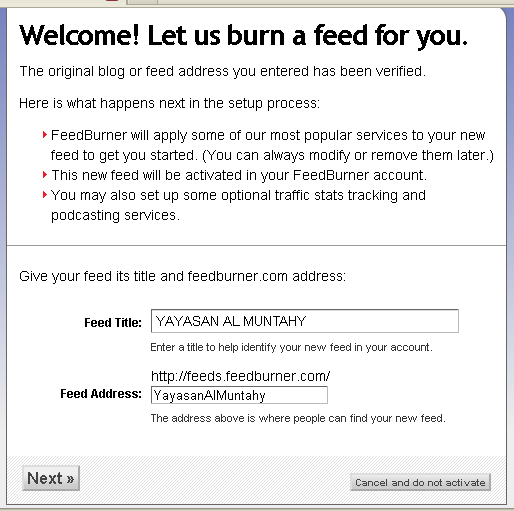
10. Next lagi, dan pada pilihan ini, jika anda ingin memasukkan iTunes ? silahkan ini form yang ada, tapi saya pada saat ini tidak mau memasukkannya, maka saya menghilangkan tanda centang pada "Include iTunes podcasting elements, tampilannya akan seperti ini :

11. lalu klik Next lagi, > next lagi pada dialog berikutnya

12. pendaftaran pada FeedBurner selesai

maka langkah selanjutnya pada dialog di atas adalah : anda perlu mengaktifkan FeedBurner tersbut caranya adalah
13. pada dialog FeedBurner, klik "Publicize"
14. selanjutnya, karena sa'at ini tujuannya untuk membuat Subscriptions email, maka anda > pilih saja "Email Subscriptions"

15. kemudian pilih "Activate"
16. setelah klik "Activate"maka anda akan masuk pada dialog seperti berikut ini :

pada dialog ini anda bisa mengcopi kode konten yang ada / atau anda cukut mengarahkan posisi Tujuan scrip ini ke alamat blog anda, perhatikan pada kotak :"Us as a widget in....... Go
17. arahkan pada Blogger, setelah mengarah pada blog anda, lalu klik GO

18. pada dialog diatas, pilih sebuah blog :tentukan blog tujuan jika blog anda lebih dari satu, > kemudian ganti judul yang ada jika anda mau / atau biarkan saja, lalu klik pada "Menambah Widget"dan setelah terakhir akan tampil seperti dialog berikut, yaitu pernyataan bahwa pendaftaran FeedBurner Selesai


20. selesai, contohnya lihat disi
Persyaratan Layanan Blogger

berikut beberapa syarat utama layanan blogger/blogspot
1. Deskripsi Layanan Blogger adalah layanan penerbitan web dan layanan hosting opsional ("Layanan"). Anda akan bertanggung jawab untuk semua aktivitas pada nama user Anda dan untuk menjaga password Anda. Anda mengerti dan setuju bahwa layanan yang diberikan pada Anda sifatnya APA ADANYA dan KETIKA TERSEDIA. Google menolak semua tanggung jawab dan liabilitas untuk ketersediaan, timeline, keamanan atau ketersediaan Layanan atau software klien apapun. Google jika memiliki hak untuk memodifikasi, menghentikan sementara atau menghentikan Layanan dengan atau tanpa pemberitahuan terlebih dulu dan tanpa tanggung jawab terhadap Anda.

Anda harus berumur setidaknya tigabelas (13) tahun untuk menggunakan Layanan. Google memiliki hak untuk menolak melayani siapa saja sewaktu-waktu tanpa peringatan untuk alasan apapun.
2. Penggunaan yang Layak. Anda setuju bahwa Anda bertanggung jawab sendiri terhadap penggunakan Layanan, untuk posting apapun yang Anda kirimkan, dan segala macam konsekuensi atas posting tersebut. Anda setuju bahwa Anda akan menggunakan Layanan sesuai dengan semua hukum dan aturan yang berlaku baik lokal, wilayah, nasional, dan internasional, termasuk juga hukum mengenai transimi data teknis yang diekspor dari nagara Anda dan semua hukum ekspor Amerika Serikat.
3. Privasi. Sebagai persyaratan untuk menggunakan layanan, Anda setuju pada Persyaratan Privasi Google (http://www.google.com/privacy.html), yang mungkin diupdate dari waktu ke waktu, seperti tercantum di versi terbaru yang ada ketika Anda menggunakannya. Anda setuju bahwa Google boleh mengakses dan mengumumkan informasi peribadi Anda, termasuk isi komunikasi, jika Google diwajibkan melakukan hal tersebut sesuai dengan proses hukum yang legal atau permintaan pemerintah (seperti surat perintah penggeledahan, subpoena, peraturan, atau perintah pengadilan), atau seperti yang tercantum dalam Kebijakan Privasi Google dan Persyaratan dan Kondisi. Informasi peribadi yang dikumpulkan koleh Google bisa disimpan dan diproses dalam Amerika Serikat atau negara lain di mana Google In.c atau agennya memelihara fasilitas Dengan menggunakan Layanan, Anda setuju terhadap transfer informasi di luar negara Anda.
4. Praktik Umum Mengenai Penggunaan dan Penyimpanan. Anda setuju bahwa Google tidak bertanggung jawab atau memiliki kewajiban terhadap penghapusan, atau terhadap kegagalan untuk menyimpan atau mengirimkan, konten atau bentuk komunikasi lain oleh Layanan ini. Google memiliki hak untuk menciptakan batas pada penggunaan dan penyimpanan menurut kebijakan kami kapanpun juga dengan atau tanpa pemberitahuan lebih dulu.
5. Konten Layanan.Google tidak bertanggung jawab terhadap konten pihak ketiga (termasuk, tapi tidak terbatas pada, virus, atau yang semacamnya), dan Google juga tidak memiliki kewajiban untuk memonitor konten pihak ketiga tersebut. Google memiliki hak kapapnpun untuk menghapus atau menolak mendistribusikan konten apapun pada Layanan, seperti konten yang melanggar persyaratan Layanan. Google juga memiliki hak untuk mengakses, membaca, mempertahankan, dan memberikan informasi jika dipercaya bahwa hal tersebut perlu untuk (a) mentaati hukum, peraturan, proses legal, dan permintaan pemerintah, (b) menegakkan Perjanjian ini, termasuk penyelidikan pelanggaran yang potensial, (c) mendeteksi, mencegah, atau mengatasi penipuan, masalah security atau masalah teknis, (d) respon kepada permintaan layanan user, atau (e) melindingi hak, property, atau keamanan Google, penggunanya, dan masyarakat umum. Google tidak akan bertanggung jawab terhadap penggunaan hak atau jika tidak menggunakan hak dibawah Perjanjian ini.
6. Hak Kekayaan Intelektual. Hak Kekayaan Intelektual Google. Anda mengakui bahwa Google memiliki semua hak, dan minat di dan di dalam Layanan, termasuk semua hak kekayaan intelektual ("Hak Google"). Hak Google dilindungi oleh hukum AS dan hukum property internasional. Selain itu, Anda juga setuju bahwa Anda tidak akan menggunakan robot, mesin penjelajah, atau alat otomatis lain, atau proses manual untuk memonitor atau menyalin konten dari Layanan. Seperti tercantum di bawah, Hak Google tidak mencakup konten pihak ketiga yang ada dalam Layanan, termasuk isi komunikasi yang muncul pada Layanan.
7. Tidak Boleh Menjual Kembali Layanan. Kecuali diijinkan secara tertulis oleh Google, Anda setuju untuk tidak mereproduksi, menduplikasi, menyalin, menjual, memperdagangkan, menjual kembali, atau mengeksploitasi untuk keperluan komersial (a) bagian manapun dari Layanan, (b) penggunaan layanan, atau (c) akses terhadap Layanan.
8. Publisitas. Penggunaan merk Google, merk dagang Google, merk layanan Google, logo, nama domain, dan fitur brans lainnya ("Fitur Brand"), termasuk "Blogger", "Blogger.com", "Blogspot", dan "Blogspot.com", harus sesuai dengan Perjanjian ini dan panduan Fitur Brand Google yang terbaru, dan konten yang dikandung atau dirujuk di dalamnya, yang dapat dilihat pada URL berikut: http://www.google.com/permissions/guidelines.html (atau URL lain yang diberikan Google di waktu lain).
9. Perwakilan dan Garansi. Anda mewakili dan menjamin bahwa (a ) semua informasi yang diberikan oleh Anda ke Google untuk berpartisipasi dalam Google sifatnya terkini dan benar; dan (b) Anda memiliki hak, kuasa, dan otoritas untuk Perjanjian ini dan untuk berlaku seperti yang tercantum dalam perjanjian.
10. Penghentian; Penghentian Sementara. Google boleh, menurut kebijakannya, kapanpun dan untuk alasan apapun, menghentikan Layanan, menghentikan Perjanjian ini, atau menghentikan sementara atau permanen account Anda. Dalam kasus penghentian, account Anda akan dinonaktifkan dan Anda tidak diberi akses ke account Anda atau file lain atau konten lain yang terkandung dalam account Anda meskipun salinan sisa mungkin masih ada di sistem Anda untuk sementara selama proses backup. Seksi 2, 3, 5 - 8, dan 10 - 15 Perjanjian, dengan kondisi yang berlaku pada Persyaratan Layanan umum (termasuk bagian mengenai batasan tanggung jawab), masih akan berlaku dalam kasus kadaluarsa atau penghentian.
11. Indemnifikasi. Anda setuju untuk tidak menyalahkan Google, dan tidak menuntut Google, subsidiary, petugas, karyawan, agen, dan pegawai Google dari dan terhadap klaim pihak ketiga karena atau yang berhubungan dengan penggunaan Layanan, termasuk liabilitas atau biaya yang berasal dari klaim, kerugian, kerusakan (langsung dan tidak langsung), tuntutan, peradilan, biaya ligitasi, dan biaya pengacara, jenis apapun. Dalam kasus tertentu, Google akan memberikan Anda peringatan tertulis unuk klaim, tuntutan atau aksi seperti itu.
12. Keseluruhan Perjanjian. Perjanjian ini terdiri atas seluruh perjanjian antara Anda dan Google dan mengatur penggunaan Layanan oleh Anda, dan menggantikan semua perjanjian sebelumnya antara Anda dan Google. Anda juga harus mengikuti persyaratan dan kondisi lain yang mungkin berlaku ketika Anda menggunakan atau membeli layanan Google tertentu, layanan afiliasi, konten pihak ketiga, atau software pihak ketiga.
13. Surat Pernyataan dan Penegakan Syarat. Kegagalan Google dalam menjalankan hak dan menegakkan ketentuan di dalam Syarat Layanan tidak mengharuskan adanya surat pernyataan atas hak dan ketentuan tersebut. Apabila ada ketentuan di dalam Syarat Layanan ini oleh pengadilan dari yurisdiksi yang sah dianggap tidak benar, maka para pihak akan menyetujui bahwa pengadilan berhak menerapkan hal yang termaktub pada ketentuan itu terhadap pihak yang dimaksud, dan semua ketentuan lain dari Syarat Layanan akan tetap berlaku.
14. Aturan Batasan. Anda setuju bahwa meskipun hukum atau aturan apapun menyatakan lain, semua klaim atau penyebab aksi yang timbul dari atau berhubungan dengan layanan Google dan Persyaratan dan Kondisi Google harus diajukan satu (1) tahun sejak klaim atau penyebab aksi mulai timbul atau selamanya tidak diperkenankan.
15. Pilihan Hukum; Yurisdiksi; Forum. Syarat Layanan ini akan diatur dan ditafsirkan sesuai dengan undang-undang negara bagian California, tanpa berpengaruh terhadap konflik terhadap ketentuan peraturan perundang-undangan atau negara bagian atau negara tempat kediaman Anda yang sesungguhnya. Segala tuntutan hukum atau tindakan hukum atau pengajuan perkara yang muncul berkaitan dengan Layanan akan dibawa ke Santa Clara County, California, dan Anda setuju terhadap pemilihan yurisdiksi pengadilan yang dimaksud.
16. Informasi Hak Cipta. Adalah kebijakan Anda untuk merespons ke pemberitahuan adanya pelanggaran hak cipta menurut Digital Millennium Copyright Act. Apabila Anda yakin bahwa hak cipta Anda telah dilanggar di dalam Layanan ini, silakan meruju ke http://www.google.com/blogger_dmca.html untuk informasi tentang bagaimana mengajukan tuntutan atau merespons ke pemberitahuan adanya pelanggaran.
selengkapnya bisa anda lihat di web aslinya disini
cara menampilakn kode HTML di Postingan Blog
Pada saat saya menulis tutorial yang isinya kode HTML, saya sempet bingung. Karena pada saat saya menuliskan kodenya dan saya tampilkan postingannya kode tersebut tidak muncul. Nah lho kok bisa gitu??…. pikir punya pikir bener juga kenapa ga tampil. Karena kode HTML itu langsung dibaca dan dieksekusi oleh browser. Nah, untuk menampilkannya ada caranya, yaitu dengan memberinya kotak pada kode htmlnya. Kalo bahasa scriptnya namanya text area. Adapun untuk membuat kode text areanya adalah seperti contoh berikut:
<textarea cols=”55″ rows=”4″ name=”code”> Tulis kodenya disini </textarea>
rows adalah jumlah baris yang diinginkan kalo diisi 4 brarti akan memuat 4 baris dan cols adalah jumlah kolom yang kita inginkan. kalo diisi 55 brarti panjang kolomnya seperti contoh kotak diatas. silahkan dikira2 mau diisi berapa yang kita inginkan. Untuk menuliskan kodenya letakkan sebelum kode: < /textarea >
Jangan lupa, sebelum menerbitkan postingannya, lihat dulu tampilan pratinjaunya. Caranya dengan meng-klik tulisan pratinjau di pojok kanan atas. Kalo pada saat kita terbitkan entri ada pesan kesalahan (html anda tidak diterima) silahkan di ceklist aja pada tulusan “berhenti menunjukkan kesalahan judul bla bla..” dan klik lagi “terbitkan entri” contoh dari tampilannya adalah sebagai berikut:
atau bisa menggunakan cara seperti berikut ini lebih mudah lagi :
Jika kita menggunakan blogger bukan blogger in draf maka tampilanya seperti ini :
<head></head>
atau tidak keluar sama sekali
Penggunaan Blogger in Draft Cukup ketikan codenya langsung di halaman kerja. kemudian Klik Post Options yang letaknya berada di atas Publish Post/terbitkan entri, lebih jelas silahkan lihat gambar di bawah ini:

----------------------------------------------------------------------------
referensi :
dearyoti
putroweb
Membuat Link Terbuka Pada Halaman Baru
Secara umum, jika kita membuat link pada halaman blog. Link tersebut akan terbuka pada halaman yang sama. Nah ini tentu akan merugikan kita sebagai pemilik blog karena jika pengunjung mengklik link tersebut maka ia akan meninggalkan blog kita dan menuju ke alamat yang kita rujuk. Anda tentu tidak maukan pengunjung meninggalkan blog anda? Nah untuk mengatasi masalah tersebut anda bisa membuat link terbuka pada halaman baru. Jadi jika pengunjung mengklik link yang kita tunjukkan. Ia tidak akan meninggalkan blog kita dan disamping itu alamat yang kita tunjuk juga bisa terbuka.
Untuk membuat link seperti itu caranya sangat mudah. Anda cukup menambahkan tag target="_blank" pada link yang ingin kita tautkan.
Sebagai contoh saya ingin menautkan sebuah link dengan teks channel-shop.blogspot ke alamat http://channel-shop.blogspot.com
maka kodenya adalah seperti ini
Nah agar linknya terbuka pada halaman baru, tambahkan kode target="_blank" pada link seperti contoh dibawah ini
Maka hasilnya menjadi seperti ini:
channel_shop
Silahkan klik link diatas untuk melihat hasilnya. Selamat mencoba.
----------------------------------------------------------------
sumber link
Cek Berapa Harga Blog Anda Sekarang
Pernahkah kamu bertanya, kira-kira berapa harga blog yang kamu miliki setelah membanting keringat dan memeras tulang untuk membuatnya? Nha, sekarang ini ada sebuah layanan di internet yang bisa memperkirakan berapa kira-kira harga blog yang kamu miliki. Caranya sangat mudah tidak perlu bayar ataupun mendaftar, cukup dengan memasukkan alamat Blogmu trus tinggal pencet jerawat kamu, eh salah, maksudnya pencet tombol Submit gak pake lama, hasilnya akan langsung keluar. Selain itu kalo kamu mo pamer, kamu juga bisa memasang hasilnya di blogmu seperti ini nih hasilnya :

Tapi bagi kamu yang blognya masih sepi peziarahnya jangan coba-coba masang karena hasilnya pasti cuman bikin hati gatal, alias harganya masih $0.00. Tapi kalo cuman mo nyoba ngecek sih gak papa dan gak mama, toh ga dosa kok. Kamu mo nyoba? aku punya alamatnya nih, tapi nomor HP-nya gak punya lho :D . Tapi apa emang bener kalo itu bener-bener harga yang sesuai untuk blog kita? Tau deh. Tapi kamu perlu mencobanya dengan memasukkan alamat blog-blog yang sudah mapan, pasti harganya akan tinggi sekali, jika dirupiahin nih ya mungkin orang yang punya blog itu akan menjadi mendadak dangdut alias kaya mendadak. Nha kamu tertarik mau mencobanya? Silahkan Monggo..
Oh ya aku belum ngasih alamatnya ya? nih alamatnyahttp://www.business-opportunities.biz/projects/how-much-is-your-blog-worth/
sumber dari : trik-tips.blogspot
Cara Menampilkan Recent Entries dan Recent Comments di New Blogger
1. Login ke Account blogger kamu
2. Klik link layout untuk masuk ke bagian Template >> Page Element.
3. Klik link Add a Page Element pada bagian dimana kamu ingin recent post muncul.
4. Setelah pop up Chose a Page Element muncul, >> pilih Feed.
Pada bagian Feed URL, Masukkan url feed blog kamu, biasanya formatnya seperti ini: http://namablogkamu.blogspot.com/feeds/posts/default
5. Atur settingan dan klik Save Changes
Untuk Recent Comment juga sama, hanya perlu memasukkan feed url untuk comment blog kamu aja, Feed Url untuk koment blog biasanya seperti ini: http://nama.blogspot.com/feeds/comments/default.
Note: Untuk cara seperti ini, recent post dan comment biasanya tidak langsung update begitu kamu melakukan postingan atau ada yang komen, biasanya butuh waktu beberapa saat untuk update, tap saya coba langsung update seketika.
referensi : isnaini.com
Membuat Sidebar Dalam Kotak-Kotak Terpisah
Setelah berlibur selama dua hari ke kampung halaman, akhirnya hari ini terpaksa harus balik lagi ke tempat biasa kang Rohman mencari rezeki, sedih memang karena harus selalu terpisah dari keluarga. By the way, mungkin memang sudah suratan untuk jauh dari mereka, * ah kenapa harus mengeluh ya, mending syukuri saja apa yang telah tuhan berikan kepada saya *. Biar tidak mengeluh terus, lebih baik mijit-mijit papan keyboard saja barangkali akan keluar suatu tulisan yang di minati para sahabat semua.
Setelah membaca beberapa pertanyaan yang ada, rupanya banyak sekali yang tertarik untuk membuat sidebar atau pun kotak posting terlihat dalam bentuk kotak-kotak terpisah seperti yang tampak pada screenshot di bawah ini :

Tekniknya simpel, yaitu anda tinggal memberi warna yang berbeda antara background widget dengan background di mana widget itu berada, kemudian beri jarak antara widget yang satu dengan yang lain dengan menggunakan perintah “margin” dalam hal ini margin-bottom (margin bawah), dan agar lebih terkesan kotak, maka widget tersebut di beri perintah border. Bingung? hehehehehe……. kacian dech loe, minum obat bingung dulu gih biar bingungnya hilang.
Dimanakan kode wiget itu berada? setiap template tentunya berbeda satu sama lain, sehingga kang Rohman pun tidak bisa mematok kode itu harus bagaimana, namun sebagai contoh kang Rohman ambil Template minima. Di dalam template minima, kode widgetnya adalah seperti ini :
.sidebar .widget, .main .widget {
border-bottom:1px dotted $bordercolor;
margin:0 0 1.5em;
padding:0 0 1.5em;
}
Jadi untuk mengetahui di manakah kode widget itu? jawabnya yang ada kata-kata widget nya (bener ngga? hehehe..). Namun dalam kasus di atas, ada dua kode widget yang di definisikan sama yaitu sidebar widget (halaman sidebar) dengan main widget (halaman posting) sehingga kedua widget tersebut akan selalu sama. Agar lebih flexibel dalam proses pengaturan widget, sebaiknya kode tersebut kita buat terpisah, sehingga kodenya jadi seperti ini :
.sidebar .widget{
border-bottom:1px dotted $bordercolor;
margin:0 0 1.5em;
padding:0 0 1.5em;
}
.main .widget {
border-bottom:1px dotted $bordercolor;
margin:0 0 1.5em;
padding:0 0 1.5em;
}
Dengan kode di atas, maka anda bisa lebih berexplorasi. Ok para sedulur semua, kita fokus satu satu dulu yaitu ke widget sidebar. Untuk memberikan kesan sidebar widget mempunyai kotak yang terpisah-pisah anda bisa membuat variasi kode seperti ini (contoh saja) :
.sidebar .widget{
background:#fff;
border:1px dotted #6c6b6b;
margin:0 0 1.5em;
padding:0.5em;
}
Arti kode di atas kurang lebih seperti ini : warna background akan putih, garis mengelilingi widget sebesar 1 pixel (sehingga terkesan terlihat kotak), jarak ke bawah antara widget yang satu dengan yang lain sebsar 1.5em, dengan nilai padding (pemberi sela) sebesar 0.5em.
Dengan memodifikasi seperti kode di atas saja, anda sudah punya sidebar dengan bentuk kotak-kotak terpisah. Apakah kode-kode tersebut mutlak? oh tentu saja tidak, berbagai variasi bisa anda ciptakan, misal memberi widget tersebut dengan background gambar, grid atau lain sebagainya, ini tidak lepas dari kreatifitas anda masing-masing.
Bagaimana dengan nasib main widget? main widget itu untuk mengatur widget posting, jadi tinggal kreasikan saja seperti halnya sidebar widget, simpel kan? hihihi…. ah cape nih ngetiknya, mudah-mudahan saja mengerti, soalnya saya juga bingung nih cara penyampaian yang mudah di mengerti seperti apa, mudah-mudahan bisa di mengerti dech.
Satu yang pasti, lebih banyak yang bingung daripada yang mengerti. Di jamin….. halal.
----------------------------------------------------------------------------------------------
kalo bingung semua,tanyakan pada juragannya di kang rohman di : kolom-tutorial.blog
atau disini juga
Penyelenggara Jasa Internet
http://ipan.web.id/category/internet/

ISP ini mempunyai jaringan baik secara domestik maupun internasional sehingga pelanggan atau pengguna dari sambungan yang disediakan oleh ISP dapat terhubung ke jaringan internet global. Jaringan di sini berupa media transmisi yang dapat mengalirkan data yang dapat berupa kabel (modem, sewa kabel, dan jalur lebar), radio, maupun VSAT.
Saya sebagai pengelola blog ini, terkadang tidak habis pikir perkembangan Internet baik konten, infrastuktur, pelaku, pelaku bisnisnya termasuk resikonya, begitu berkembang dengan hebat. Infrastruktur termasuk teknologi yang mendukunganya, hampir setiap saat kita dijejali dengan istilah-istilah baru.
Perbandingan Teknologi Layanan Internet di Indonesia
Khusus materi perbandingan ini ditulis oleh sahabat saya Mas Rahmat Wahyudi, seorang penyedia ISP di Yogya.

1. Kabel Telepon
o Biaya awal: murah, modam analog internal kisaran minimal harga 175 ribu
o Biaya bulanan: murah sesuai pemakaian atau pilihan paket namun tidak termasuk pulsa telepon
o Kecepatan akses: 56 kbps maksimal, rata-rata 36 kbps
o Jangakuan: terbatas pada jalur kabel telepon
2. Kabel Serat Optik
o Biaya awal: mahal, tidak untuk perseorangan di rumah
o Biaya bulanan: mahal
o Kecepatan akses: hingga 100 mbps efektif
o Jangkauan: terbatas jalur kabel optik
3. Kabel Modem (HFC)
o Biaya awal: murah, kabel modem kisaran 750 ribu hingga 2 juta rupiah
o Biaya bulanan: murah, biasanya ada bonus TV kabel
o Kecepatan akses: hingga 2 mbps
o Jangkauan: terbatas pada jalur kabel
4. xDSL (ADSL/SDSL/HDSL)
o Biaya awal: murah
o Biaya bulanan: murah untuk paket terbatas, relatif sedang untuk paket tak terbatas
o Kecepatan akses: hingga 384 kbps (Speedy), teknologinya sendiri bisa hingga 24 Mbps
o Jankauan: terbatas pada jalur kabel dan dukungan sirkuit
5. WiFi (802.11a/b/g)
o Biaya awal: murah (hanya wireless radio, antena dan perlengkapannya), jika butuh tower maka akan jadi cukup mahal
o Biaya bulanan: murah
o Kecepatan akses: hingga 54 Mbps (802.11a/g), hingga 11 Mbps (802.11b)
o Jangkauan: luas, hingga 30 km efektif
6. WiMax (802.16)
o Biaya awal: mahal
o Biaya bulanan: belum ada data hingga saat ini
o Kecepatan akses: hingga 72 Mbps
o Jangkauan: luas, mencapai 50 km efektif hingga 75 km
7. Microwave Link
o Biaya awal: mahal untuk perseorangan
o Biaya bulanan: mahal untuk perseorangan
o Kecepatan: 6 Mbps hingga 600 Mbps
o Jangkauan: terbatas
8. GRPS pada GSM/CDMA
o Biaya awal: murah, kisaran harga sama dengan harga telepon genggam kelas menengah
o Biaya bulanan: murah
o Kecepatan akses: 115 kbps maksimal, rata-rata 32 kbps
9. 3G/3,5G/HSDPA
o Biaya awal: murah untuk 3G, masih mahal untuk modem HSDPA yang bagus
o Biaya bulanan: mahal karena semua paket adalah terbatas
o Kecepatan akses: 3,6 Mbps hingga 7,2 Mbps, rata-rata 1-2 Mbps
10. VSAT/TDMA
o Biaya awal: mahal, kisaran 80 juta hingga 250 juta rupiah)
o Biaya bulanan: mahal
o Kecepatan akses: hingga 45 Mbps
11. DVB (two-way) frekuensi Ku-Band dan C-Band pada satelit
o Biaya awal: mahal
o Biaya bulanan: mahal untuk perseorangan
o Kecepatan akses: 512 kbps efektif
12. DVB (one-way) frekuensi S-Band pada satelit
o Biaya awal: murah (sama dengan beli parabola TV, kisaran 1-3 juta rupiah)
o Biaya bulanan: murah, karena hanya bisa 1 arah atau downlink
o Kecepatan akses: hingga 45 Mbps
Saya Ipan Pranashakti, berharap persoalan teknical yang rumit cukup menjadi landasan berpijak dan berpikir, sehingga anda tidak perlu menghafal semua yang diatas, cukuplah memilih dan memutuskan dengan pijakan wacana di atas
layanan membuat blog gratis
saat ini dengan cepatnya perkembangan teknologi di berbagai bidang yang semakin hari semakin dekat dengan pikiran kita dalam tiap langkah dan tiap waktu, tak terkecuali dunia maya yang sudah mendunia bagi para netter yang sudah pasti menjadi kebutuhan saat ini, mulai dari email, jejaring sosial, blogger, dll. dan blogger saat ini sepertinya sangat populer untuk mengutarakan berbagai macam alamasan, ulasan dan hingga berbagai forum yang sesuai dengan dengan bidang tak luput untuk membicarakan masalah blogger
namun dengan demikian dimana kita bisa membuat blog sehingga kita setiap saat bisa memberikan banyak ilmu dan pengetahuan untuk orang lain, dengan demikian, para pemilik hosting saat ini sudah banyak sekali yang menyediakan fasilitas untuk membuat blog tesebut secara cuma-cuma alias gratis diantaranya adalah :


1. Wordpress (http://wordpress.com)
2. Google dengan nama : Blogger (http://blogger.com)
3. Blog.Com (http://blog.com)
4. LiveJournal (http://livejournal.com)
5. BlogSome (http://blogsome.com)
6. MyOpera (http://my.opera.com)
7. BlogDrive (http://blogdrive.com)
dan untuk masih banyak yang lain untuk bisa kita gunakan sebagai tempat untuk berbagi dalam berbagai bidang sesuai dengan keahlian dan kreatifitas kita sehari-hari
Langganan:
Postingan (Atom)


